Guide Biklo : Comment livrer une commande
Des étapes simples pour les vendeurs : de la confirmation de commande à la génération du bordereau de livraison et à la livraison du colis.
Expédiez vos commandes rapidement et en toute sécurité
Processus simplifié pour les vendeurs : choisissez votre mode d’enlèvement, planifiez la livraison par coursier et livrez en toute sérénité.
Avant de livrer
- Assurez-vous que le produit est prêt à être expédié.
- Vérifiez la date limite de soumission (le compte à rebours dans la commande).
- Si vous ne pouvez pas honorer la commande, utilisez l'option « Refuser la livraison ».
Saisissez la commande à livrer
Accédez aux commandes de votre compte Biklo
- Accédez à la section « Commandes » dans le menu de gauche.
- Ouvrez l'onglet « À livrer ».
- Choisissez la commande marquée « En attente » et surveillez le compte à rebours (le délai imparti pour l'envoi du colis).
- Cliquez sur « Envoyer le colis » (vous pouvez également « Refuser la livraison » si vous ne pouvez pas honorer la commande).
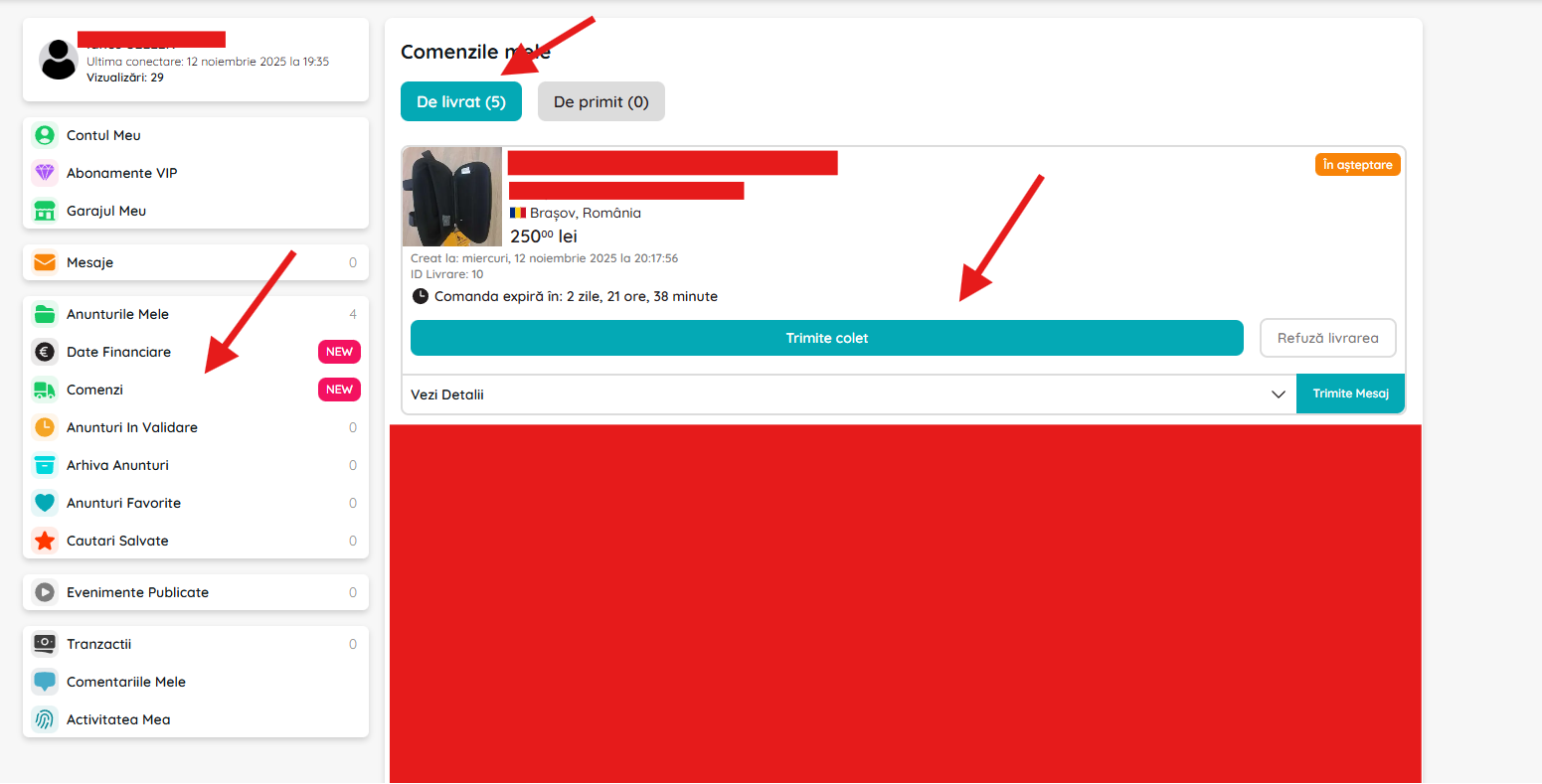
Accédez à la commande à livrer et cliquez sur « Envoyer le colis » pour lancer le processus d'expédition.
Choisissez le type d'enseignement et complétez les détails.
Configurez le mode de prise en charge pour le coursier
- Sur la page d'expédition :
- • Sous « Où puis-je récupérer le colis ? », choisissez l'une des options suivantes :
- - Retrait sur place → vous remettrez le colis à un casier/point de retrait.
- - Retrait à votre domicile → le coursier vient chez vous.
- • Sous « Détails de prise en charge », cliquez sur le champ « Sélectionner le point de prise en charge » (si vous avez choisi la première option).
- • Facultatif : téléchargez la facture (PDF, JPG, PNG, DOCX, XLSX).
- • À droite, vous voyez le récapitulatif de la commande et le bouton « Demander un coursier » (il devient actif une fois les données saisies).
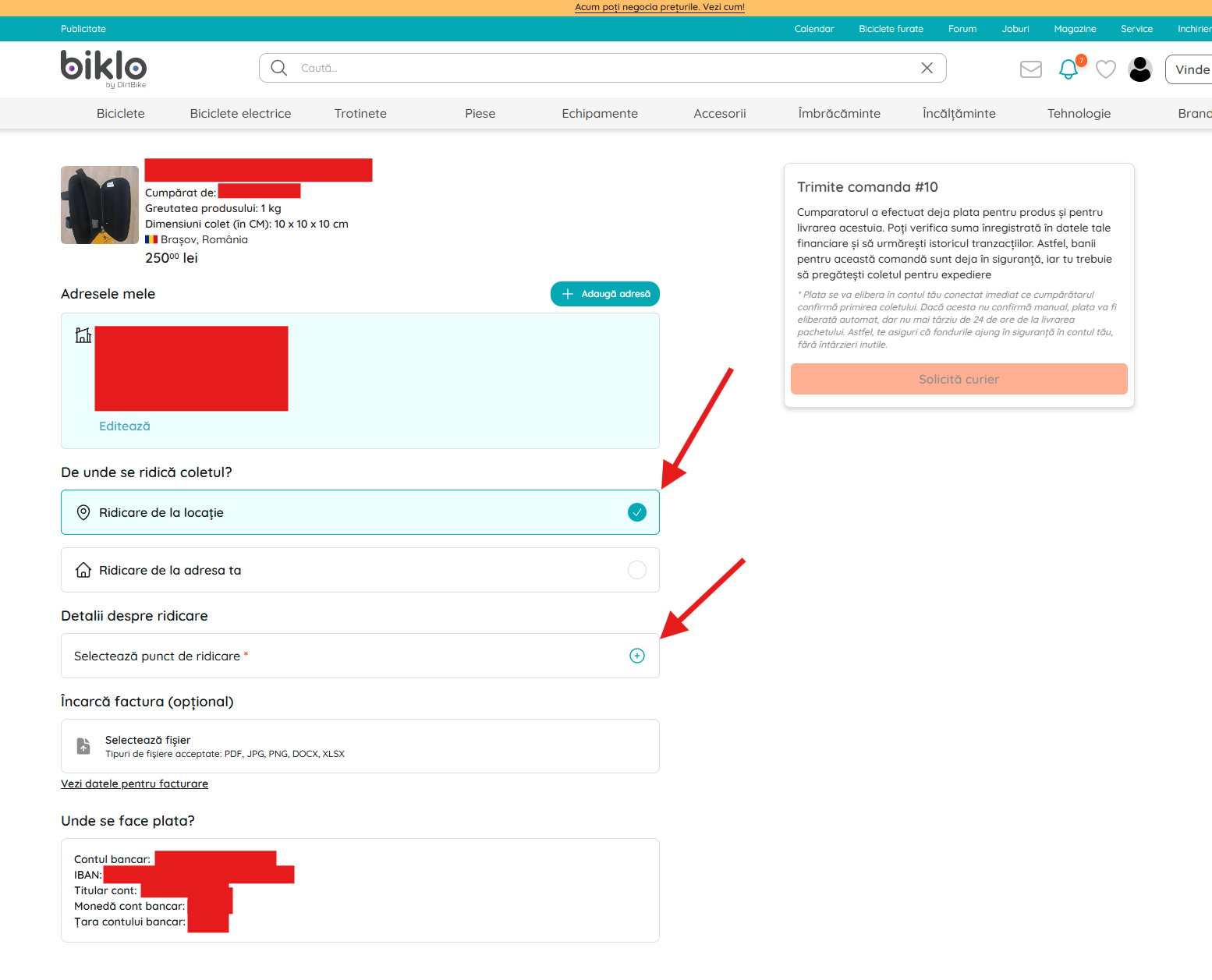
Renseignez les détails de l'enlèvement, ajoutez éventuellement la facture et demandez l'intervention du coursier.
Point de dépôt (casier / easybox)
Sélectionnez le casier sur la carte
- Dans la fenêtre de carte, recherchez la zone ou déplacez la carte manuellement.
- Sélectionnez un casier/point dans la liste ou directement sur la carte.
- Appuyez sur « Sélectionner » pour confirmer.
- Après sélection, l'article apparaît prérempli sous « Détails de retrait ».
- Cliquez ensuite sur « Demander un coursier » pour générer automatiquement le bordereau de livraison et l'étiquette d'expédition.
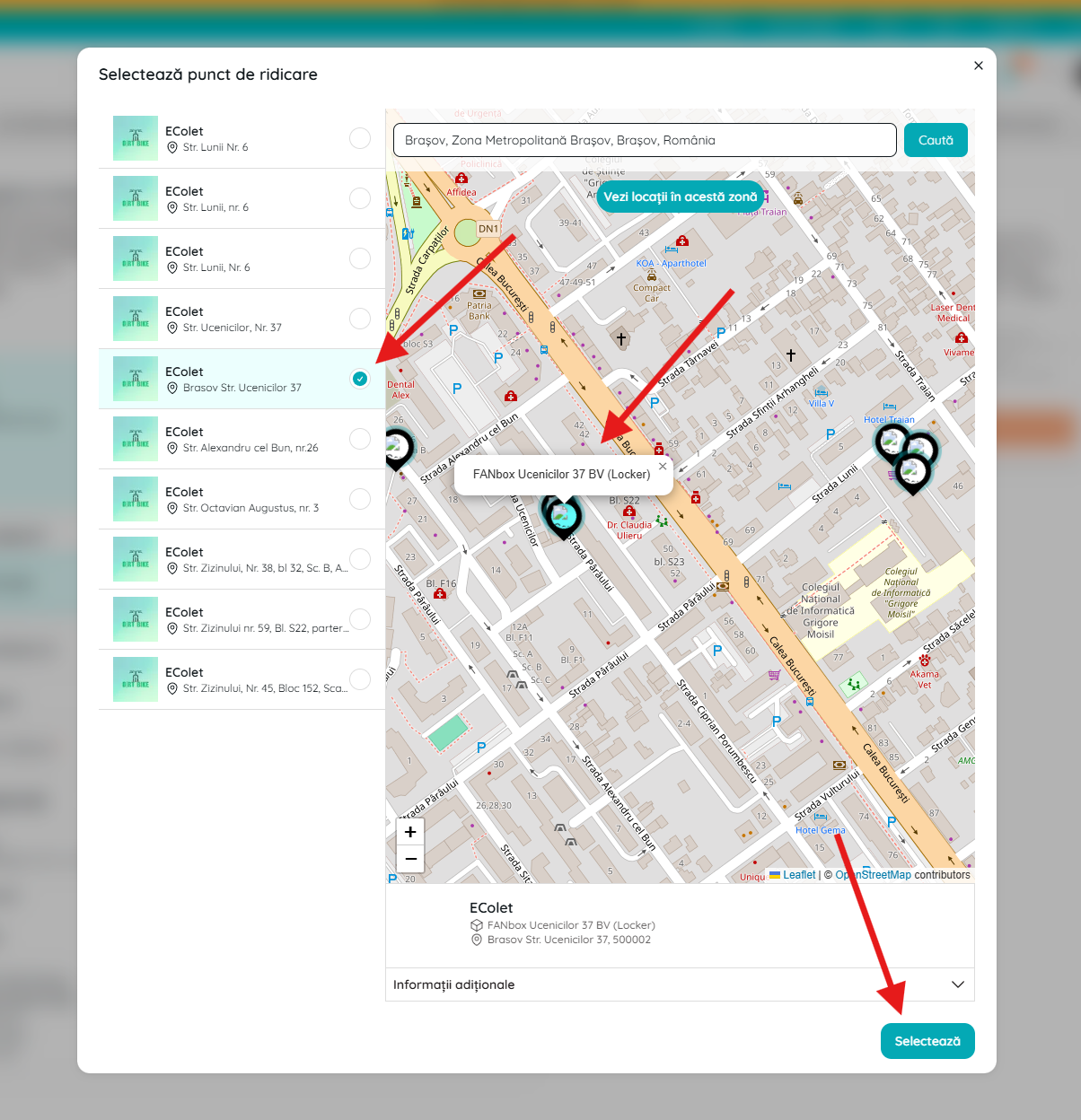
Choisissez un casier ou un point de dépôt sur la carte pour envoyer le colis.
Récupérez à votre adresse
Planifiez la date et l'heure de ramassage
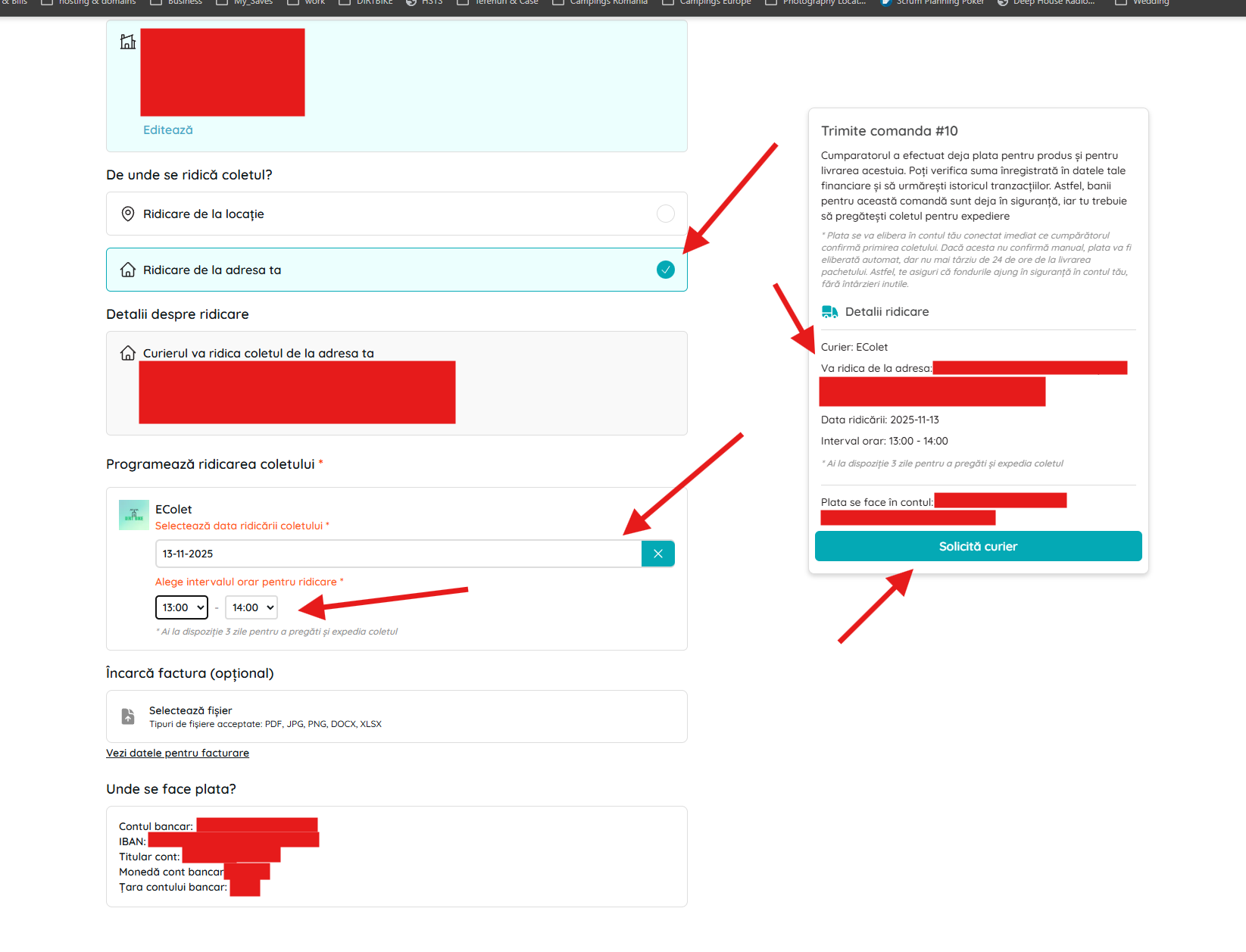
- Cochez la case « Retrait à votre adresse ».
- Sous « Planifier le retrait du colis », choisissez :
- • Date de retrait (dans la limite des disponibilités).
- • Intervalle de temps (ex. : 13h00–14h00).
- Vérifiez le récapitulatif de la commande (transporteur, adresse, date, intervalle).
- Cliquez sur « Demander un coursier » pour confirmer et générer le bordereau de suivi de livraison (AWB).
- Remarque : Vous disposez généralement de 3 jours maximum pour remettre le colis (respectez scrupuleusement le délai imparti).
howto.sell_with_biklo.step4.image.caption
Après la génération de la LTA : suivi et documents
Vérifier l'état de la livraison et les documents associés
- Sur la page de détails de la commande, vous voyez :
- • AWB et statut « Payé par l'acheteur » (produit + livraison).
- • Le coursier et le lieu de dépôt sélectionné (casier/adresse).
- • Historique des livraisons (ex. : « Étiquette de livraison créée »).
- • Le bouton « Télécharger la facture » (si vous l’avez téléchargée).
- Remettez le colis conformément aux instructions et suivez son statut jusqu'à son achèvement.
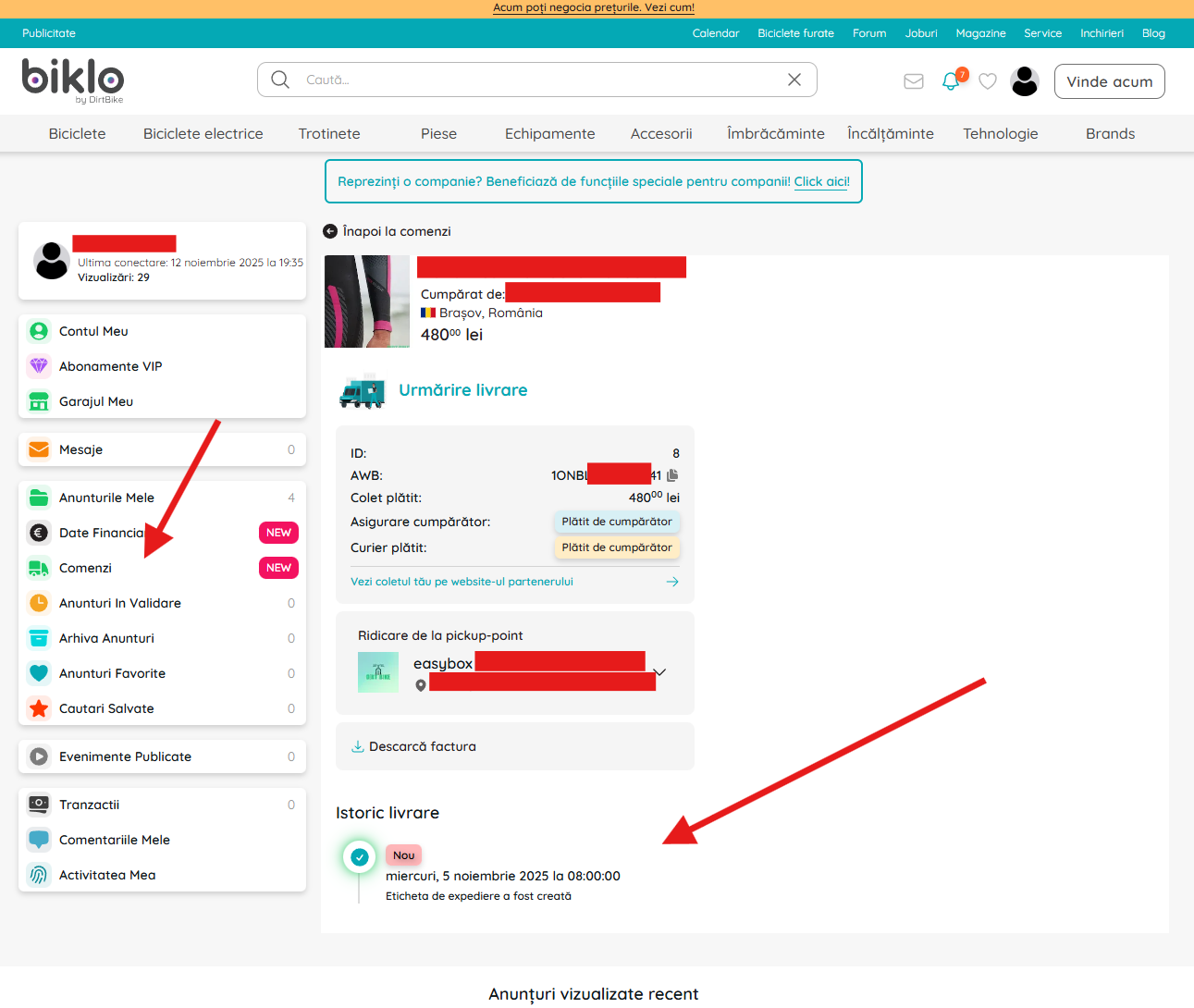
Après avoir généré le LTA, vous pouvez suivre la livraison et télécharger les documents associés.
Refus d'une commande
Si vous ne pouvez pas honorer une commande
- 🔹 Quand pouvez-vous refuser une livraison :
- La fonction « Refuser la livraison » est disponible avant l'envoi du colis, lorsque la commande a le statut « En attente ».
- 1️⃣ Accédez à la commande :
- • Allez dans le menu « Commandes » → « À livrer ».
- • Trouvez la commande marquée « En attente ».
- • À droite du bouton « Envoyer le colis », cliquez sur « Refuser la livraison ».
- 2️⃣ Confirmation du refus :
- • Une fenêtre de confirmation s'ouvre :
- « Annulez-vous cette commande ? »
- • Vous avez deux options :
- 🔴 Fermer - retour sans modifications.
- ✅ Refuser la livraison – confirmer le refus.
- 3️⃣ Après le refus :
- • La commande est automatiquement annulée et l'acheteur en est informé.
- • Le montant versé est remboursé intégralement (moins la contribution d’assurance, le cas échéant).
- • La commande disparaît de votre liste active.
- ⚠️ Remarque importante :
- Des refus répétés peuvent affecter votre score de confiance et votre admissibilité à certaines fonctionnalités (par exemple, le badge « vendeur vérifié »).
- Ne refusez que si le produit n'est plus disponible ou si vous ne pouvez pas livrer à temps.
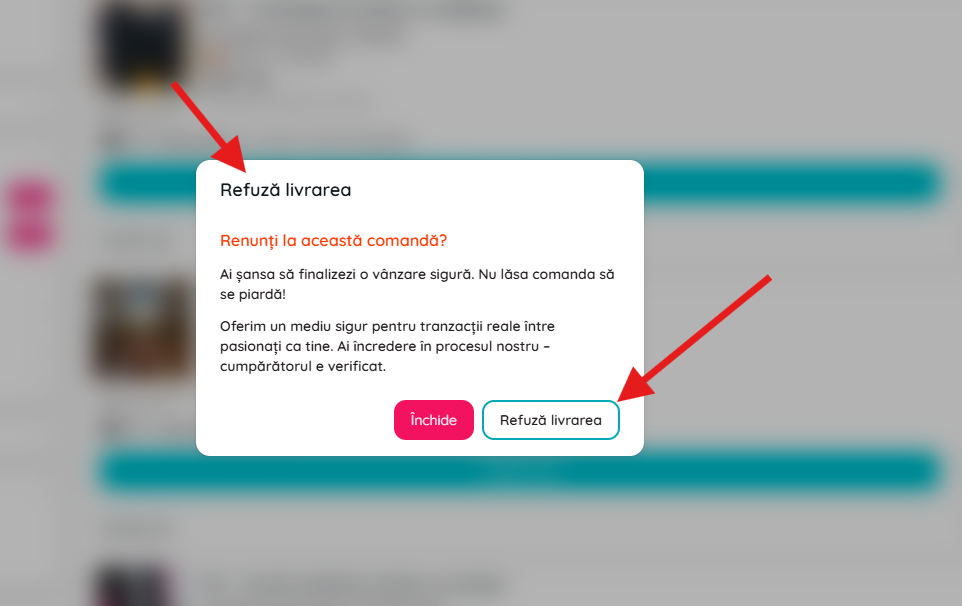
Ne confirmez le refus d'une commande que si vous ne pouvez pas l'honorer. L'acheteur en sera automatiquement informé.